စားပြီးနောက် Review
ငွေရှင်းပြီးရင် တစ်ချက်နှိပ် အဆင့်ပေးခြင်း။ ကြိုက်တဲ့သူတွေ Google၊ Facebook မှာ review ရေးပြီး မကြိုက်တဲ့သူတွေက ဆိုင်ပိုင်ရှင်ကို တိုက်ရိုက် ပြောပါတယ်။
ငွေရှင်းပြီးတာနဲ့ ဧည့်သည်ကို အစားအသောက် ဘယ်လိုလဲ? လို့ မေးပြီး 1 ကနေ 5 ပွင့်ထိ ကြယ်ပေးခိုင်းပါတယ်။ တစ်ချက်နှိပ်ရုံ၊ စာရိုက်စရာ မလိုပါဘူး။
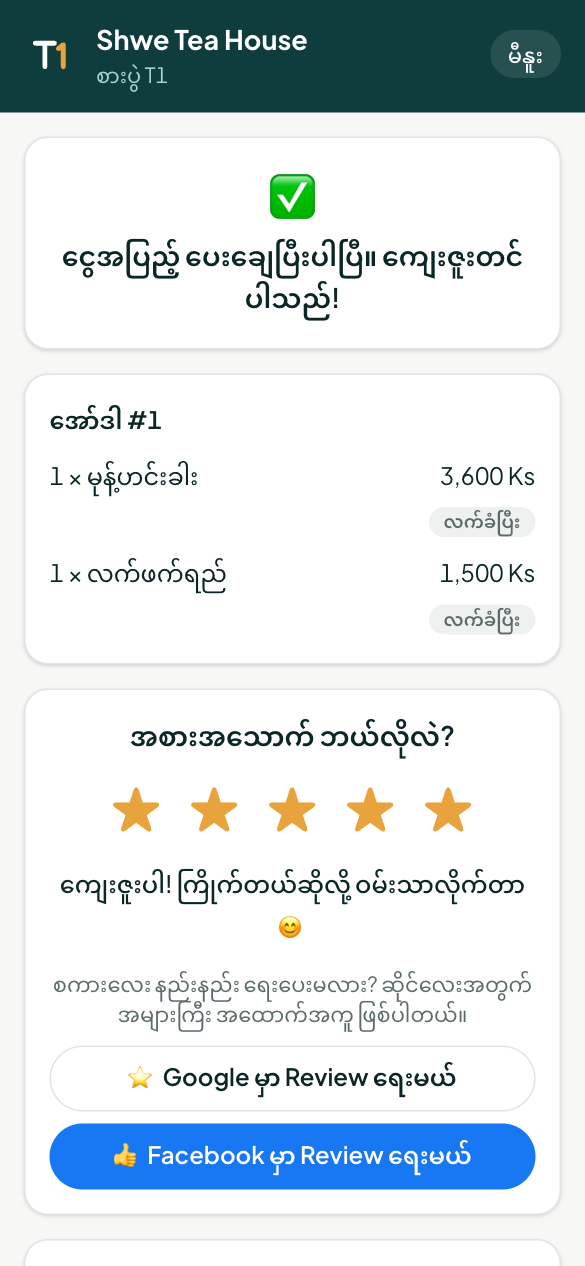
- 4 ဒါမှမဟုတ် 5 ပွင့် - ကျေးဇူးတင်ကြောင်း ပြောပြီး Google ဒါမှမဟုတ် Facebook မှာ review ရေးဖို့ ဖိတ်ပါတယ်။
- 1 ကနေ 3 ပွင့် - ဘာမှားသွားလဲ ရေးနိုင်ပြီး ပြန်ဆက်သွယ်စေချင်ရင် ဖုန်း ဒါမှမဟုတ် အီးမေးလ် ထားခဲ့နိုင်ပါတယ်။ ဒါကို အများမြင်အောင် ဘယ်တော့မှ မတင်ပါဘူး - ဆိုင်ကိုပဲ ရောက်ပြီး ပိုင်ရှင်နဲ့ မန်နေဂျာတွေဆီ အီးမေးလ် ချက်ချင်း ရောက်ပါတယ်။
ဒါကြောင့် ကြိုက်တဲ့ ဧည့်သည်တွေက review ပိုရေးပြီး မကျေနပ်ချက်တွေက အင်တာနက်ပေါ် မရောက်ခင် ဆိုင်ဆီ အရင်ရောက်ပါတယ်။
ဖွင့်ခြင်း
Loyalty → Review ကို ဖွင့်ပါ -
- ငွေရှင်းပြီးရင် အဆင့်ပေးခိုင်းမယ် ကို အမှန်ခြစ်ပါ။
- Google review လင့်ခ် ထည့်ပါ - Google Business Profile မှာ Ask for reviews နှိပ်ပြီး လင့်ခ်ကို ကူးပါ။
- Facebook page လင့်ခ် (page ရဲ့ Reviews tab) ထည့်ပါ။
- သိမ်းမယ် ကို နှိပ်ပါ။
အဆင့်ပေးချက်နဲ့ ဆိုင်ပိုင်ရှင်ဆီ ရောက်တဲ့ အကြံပြုချက်
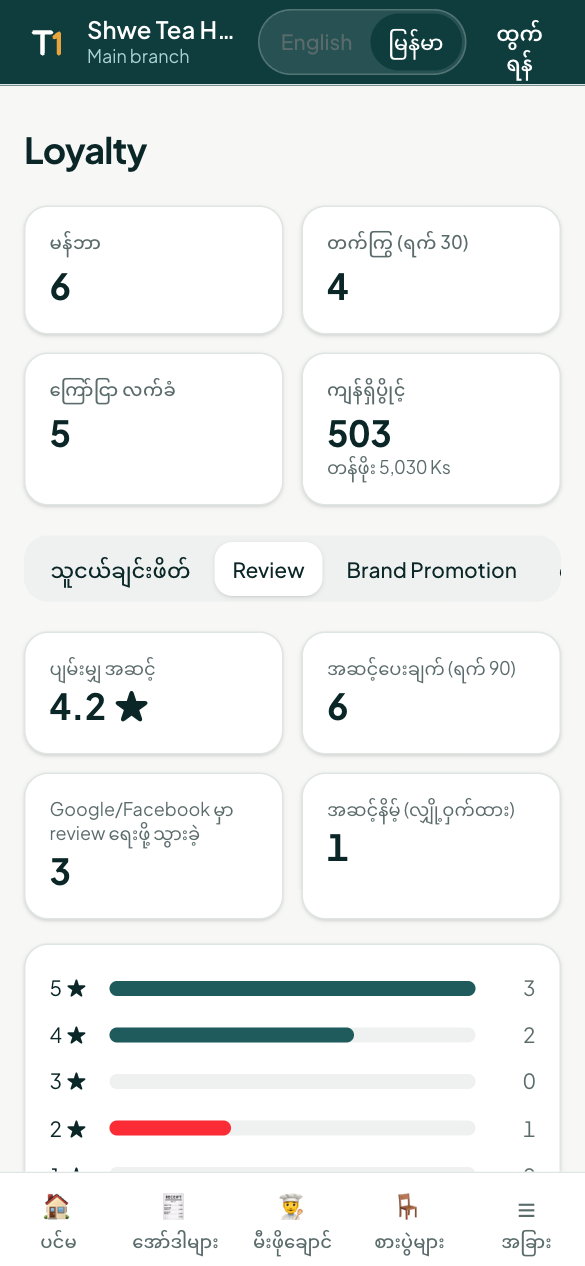
Review tab မှာ ပျမ်းမျှ ကြယ်၊ ရက် 90 အတွင်း အဆင့်ပေးချက် အရေအတွက်၊ Google/Facebook မှာ review ရေးဖို့ သွားခဲ့သူ အရေအတွက်နဲ့ ကြယ်အလိုက် ခွဲပြချက်ကို မြင်ရပါတယ်။
ဆိုင်ပိုင်ရှင်ဆီ ရောက်လာတဲ့ အကြံပြုချက် အောက်မှာ အဆင့်နိမ့်တွေနဲ့ ဧည့်သည်ရေးထားတာကို မြင်ရပါတယ်။ ဆက်သွယ်ရန် ထားခဲ့ရင် ဖုန်းဆက် ဒါမှမဟုတ် မက်ဆေ့ချ် ပို့ပြီး ဖြေရှင်းပြီးပြီ ကို နှိပ်ပါ။