ဝန်ထမ်းနှင့် တာဝန်များ
အသုံးပြုသူအမည်နဲ့ စကားဝှက်နဲ့ ဝန်ထမ်းထည့်၊ တာဝန်ရွေး၊ စကားဝှက် ပြန်သတ်မှတ်၊ မန်နေဂျာ PIN သတ်မှတ်ခြင်း။
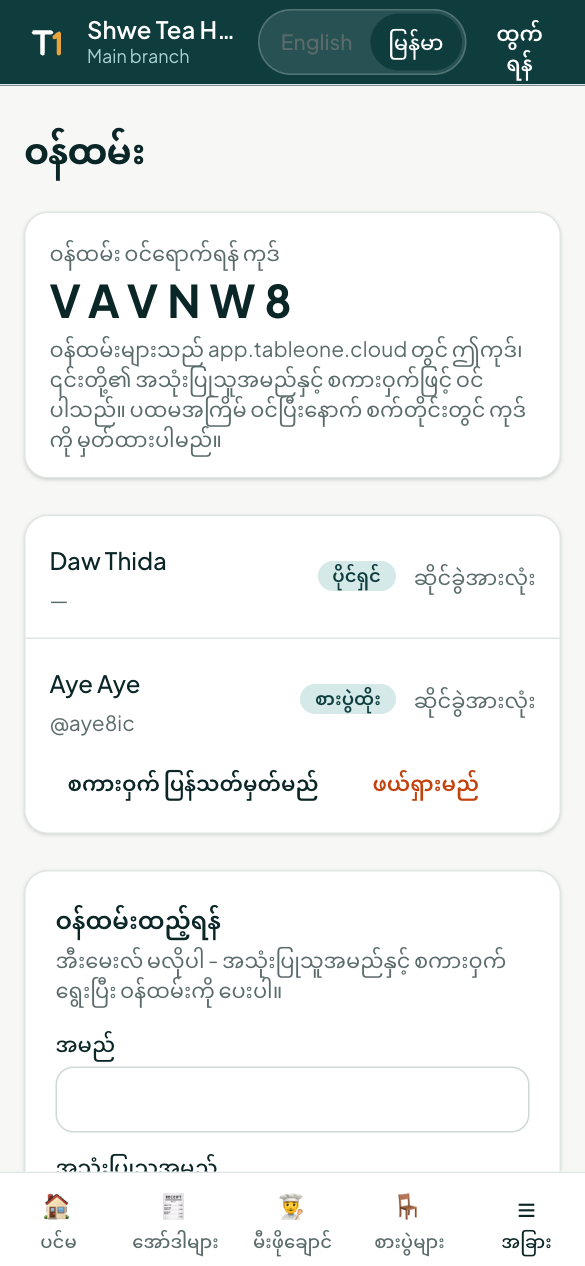
အခြား → ဝန်ထမ်း ကို ဖွင့်ပါ (ပိုင်ရှင်နဲ့ မန်နေဂျာ)။
တာဝန်များ
| တာဝန် | လုပ်နိုင်တာ |
|---|---|
| ပိုင်ရှင် | အားလုံး - ငွေလွှဲ၊ ဆိုင်ခွဲ၊ ပိုင်ရှင်ထည့်ခြင်း အပါအဝင် |
| မန်နေဂျာ | မီနူး၊ ဈေးနှုန်း၊ ဖောက်သည်၊ ကမ်ပိန်း၊ ဝန်ထမ်း၊ အစီရင်ခံစာ၊ လျှော့ဈေးနဲ့ ပယ်ဖျက်မှု အတည်ပြုခြင်း |
| ငွေကိုင် | အော်ဒါ၊ ငွေရှင်း၊ ပြေစာ၊ ပရင်တာ |
| စားပွဲထိုး | အော်ဒါနဲ့ စားပွဲ |
| မီးဖိုချောင် | မီးဖိုချောင် မျက်နှာပြင်နဲ့ ပရင်တာ |
ဝန်ထမ်း ထည့်ခြင်း
အီးမေးလ် မလိုပါဘူး -
- အမည်၊ အသုံးပြုသူအမည် (ဥပမာ aye) နဲ့ စကားဝှက် ထည့်ပါ - စကားဝှက်ကို ကွက်လပ်ထားရင် အလိုအလျောက် လုပ်ပေးပါတယ်။
- တာဝန်နဲ့ ဆိုင်ခွဲ ရွေးပါ။
- ဝန်ထမ်းထည့်မည် ကို နှိပ်ပါ။ ပြထားတဲ့ ဆိုင်ကုဒ်၊ အသုံးပြုသူအမည်နဲ့ စကားဝှက်ကို ဝန်ထမ်းကို ပေးပါ (စကားဝှက်ကို တစ်ကြိမ်ပဲ ပြပါတယ်)။
အီးမေးလ် ရှိရင် ထည့်လို့ရပါတယ် - အဲဒီအီးမေးလ်နဲ့လည်း ဝင်လို့ရပါမယ်။
ဝန်ထမ်း ဝင်ရောက်ပုံ
app.tableone.cloud ရဲ့ ဝန်ထမ်း tab မှာ ဆိုင်ကုဒ်၊ အသုံးပြုသူအမည်၊ စကားဝှက် ထည့်ပါ။ ပထမအကြိမ် ဝင်ပြီးရင် ဖုန်းက ဆိုင်ကုဒ်ကို မှတ်ထားပေးပါတယ်။
စကားဝှက် မေ့သွားရင် ဒါမှမဟုတ် ဝန်ထမ်း ထွက်သွားရင်
- စကားဝှက် ပြန်သတ်မှတ်မည် က စကားဝှက်အသစ် ပေးပြီး စက်အားလုံးကနေ ထွက်စေပါတယ်။
- ဖယ်ရှားမည် က ချက်ချင်း ဝင်ခွင့် ပိတ်ပါတယ်။
မန်နေဂျာ PIN
ပိုင်ရှင်နဲ့ မန်နေဂျာတွေ အခြား → ကျွန်ုပ်၏ PIN မှာ ဂဏန်း 4–6 လုံး PIN သတ်မှတ်ပါ။ ဆိုင်သုံး စက်ပေါ်မှာ လျှော့ဈေးနဲ့ ပယ်ဖျက်မှုကို အတည်ပြုဖို့ သုံးပါတယ်။